

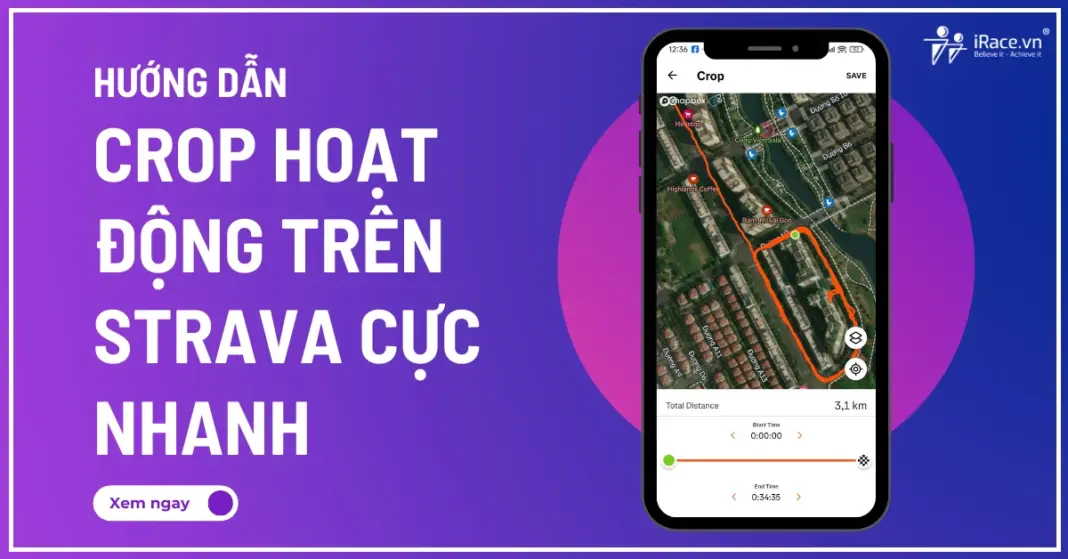


Trong quá trình ghi lại các hoạt động thể thao như chạy bộ hay đạp xe, không hiếm khi chúng ta gặp phải tình trạng quên tắt đồng hồ khi đã lên xe di chuyển, hoặc thiết bị GPS bị lỗi (GPS drift) khi vừa khởi động. Những sai sót này có thể làm sai lệch nghiêm trọng các chỉ số quan trọng như tốc độ trung bình (Pace) hay quãng đường tổng.
Để giải quyết vấn đề này, việc nắm vững cách crop hoạt động trên Strava (công cụ Cắt) là một kỹ năng cần thiết cho mọi vận động viên sử dụng nền tảng này. Bài viết dưới đây sẽ phân tích sâu về cơ chế hoạt động của công cụ Crop, hướng dẫn chi tiết từng bước thực hiện và các giải pháp xử lý khi dữ liệu gặp sự cố phức tạp hơn.
Cơ chế hoạt động và ứng dụng của công cụ Crop trên Strava
Công cụ Cắt (Crop) trên Strava được thiết kế chuyên biệt để loại bỏ những phần dữ liệu không mong muốn ở hai đầu mút của một hoạt động. Về mặt kỹ thuật, công cụ này can thiệp vào file dữ liệu GPS (như .gpx hoặc .fit) để xác định lại điểm bắt đầu (Start point) và điểm kết thúc (End point) mới.
Tuy nhiên, người dùng cần lưu ý những nguyên tắc cốt lõi sau:
- Yêu cầu dữ liệu GPS: Bạn chỉ có thể thực hiện cách crop hoạt động trên Strava đối với các hoạt động có dữ liệu định vị GPS. Các hoạt động nhập thủ công (Manual entry) hoặc hoạt động trong nhà (Indoor) không có bản đồ sẽ không sử dụng được tính năng này.
- Giới hạn vị trí cắt: Công cụ chỉ cho phép cắt ở điểm đầu hoặc điểm cuối. Bạn không thể cắt bỏ một đoạn ở giữa hoạt động (ví dụ: đoạn nghỉ giữa đường) bằng công cụ Crop đơn thuần.
Khi nào nên sử dụng công cụ Crop?
Dựa trên kinh nghiệm thực tế và khuyến nghị từ Strava, bạn nên áp dụng cách crop hoạt động trên Strava trong các trường hợp sau:
- Loại bỏ thời gian đứng yên (thời gian nghỉ) không mong muốn trước khi bắt đầu hoặc sau khi kết thúc bài tập.
- Xóa bỏ các đoạn đường được ghi lại khi bạn đã lên xe ô tô, xe máy hoặc các phương tiện có động cơ hỗ trợ.
- Khắc phục các lỗi “nhảy” vị trí GPS (GPS jumps) thường xuất hiện khi thiết bị chưa bắt sóng ổn định ở đầu hoặc cuối buổi tập (Ride/Run).
Hướng dẫn chi tiết cách crop hoạt động trên Strava
Strava cung cấp khả năng chỉnh sửa linh hoạt trên cả nền tảng Website và Ứng dụng di động. Dưới đây là quy trình chuẩn hóa:
Thực hiện trên Trình duyệt Web (Máy tính)
Đây là phương pháp cho độ chính xác cao nhất nhờ giao diện lớn và khả năng xem bản đồ vệ tinh.
1. Truy cập hoạt động: Mở hoạt động bạn cần chỉnh sửa trên trình duyệt.
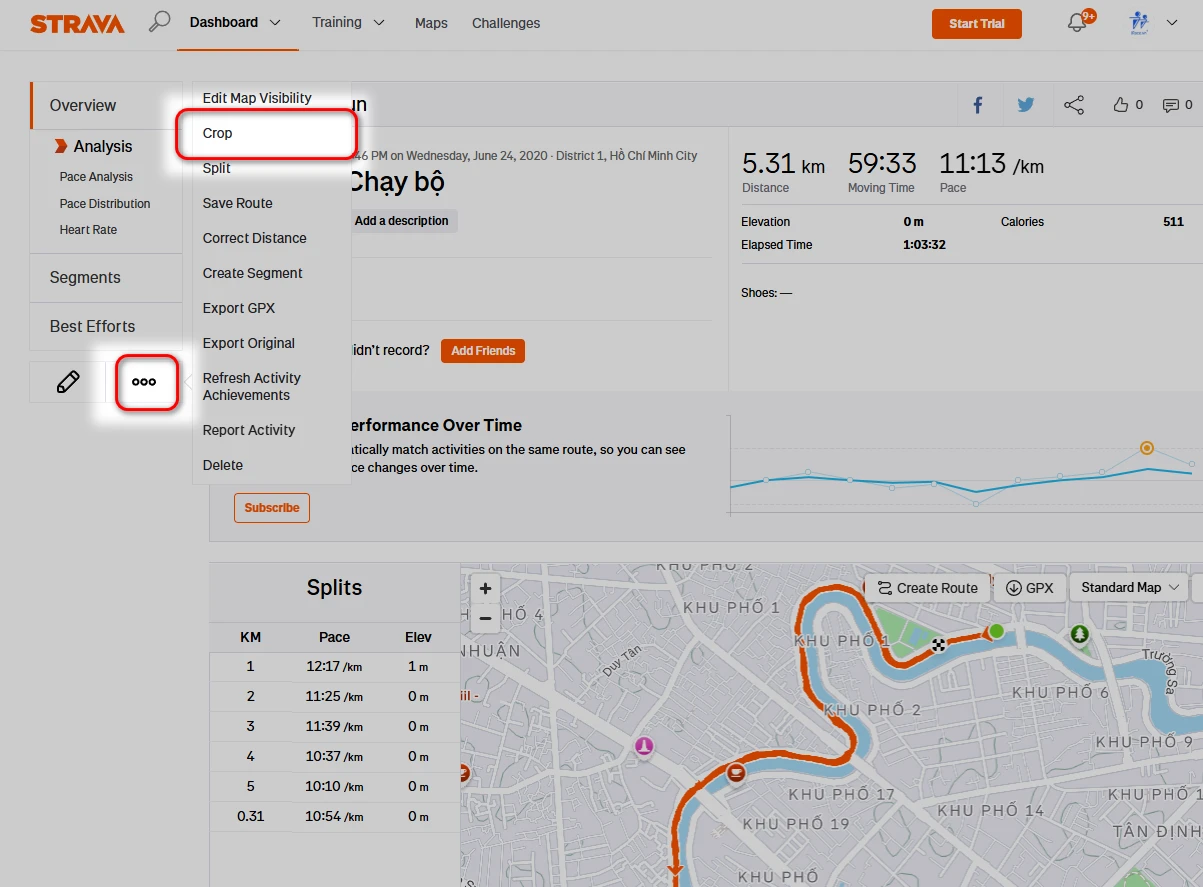
2. Mở công cụ: Nhấp vào biểu tượng dấu ba chấm (actions menu) ở cột bên trái và chọn Crop (Cắt) từ menu thả xuống. Đây là bước khởi đầu để thực hiện cách crop hoạt động trên Strava.
3. Thao tác chọn vùng:
-
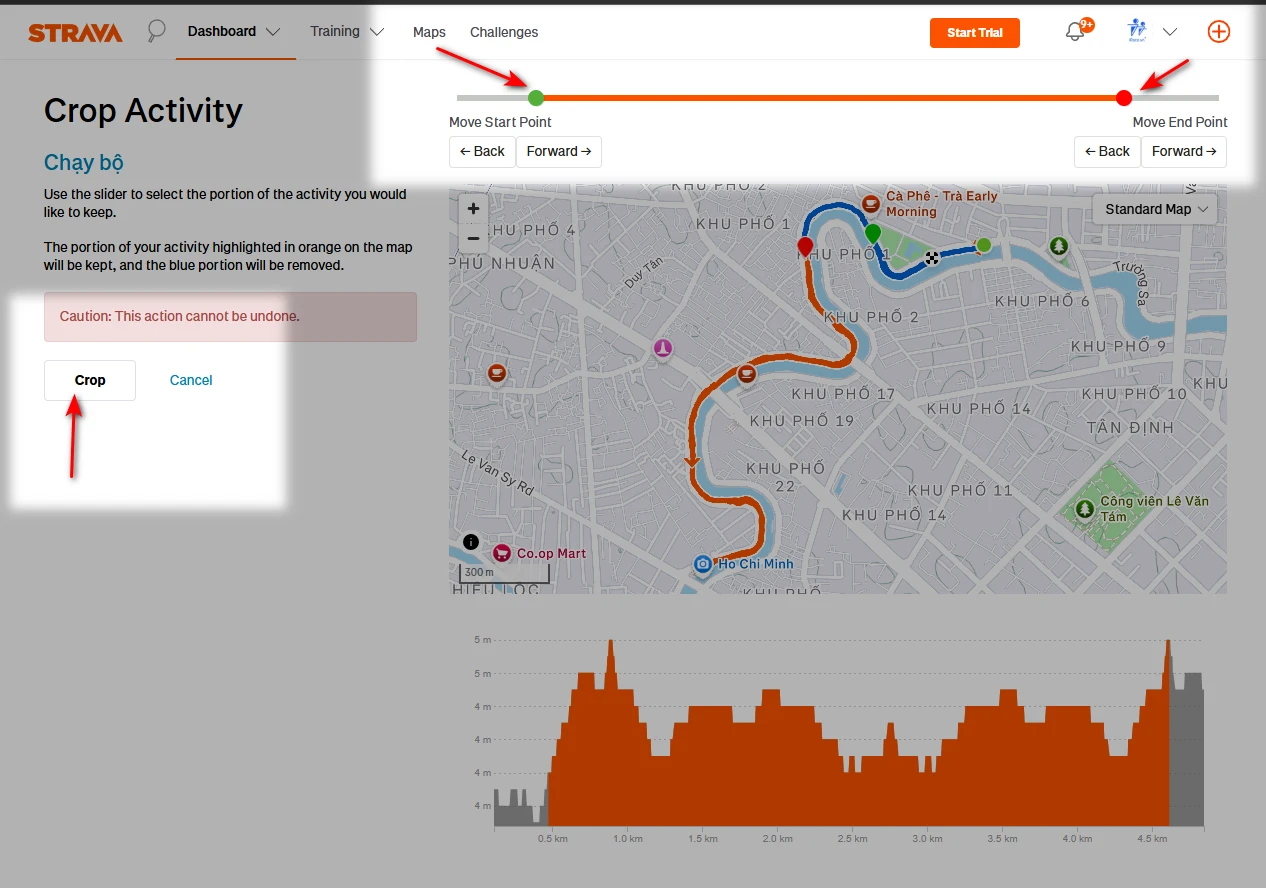
- Sử dụng thanh trượt ngang phía trên bản đồ để xác định phạm vi cần giữ lại.
- Quy tắc màu sắc: Hệ thống sẽ giữ lại (keep) những đoạn đường hiển thị màu cam và loại bỏ (remove) những đoạn hiển thị màu xanh dương trên bản đồ.
4. Tinh chỉnh: Để đạt độ chính xác cao, hãy sử dụng các nút Back (Lùi) và Forward (Tiến) bên dưới mỗi đầu thanh trượt để di chuyển từng điểm dữ liệu (data point).
Mẹo: Chuyển sang chế độ xem Satellite (Vệ tinh) để phóng to và nhìn rõ vị trí địa lý thực tế, giúp việc cắt chính xác hơn.
5. Hoàn tất: Sau khi kiểm tra kỹ lưỡng, chọn Crop (Cắt) để lưu thay đổi.
Thực hiện trên Ứng dụng di động (Mobile App)
Phương pháp này tiện lợi khi bạn cần xử lý nhanh ngay sau khi tập luyện.
1. Mở hoạt động: Truy cập vào bài tập cần sửa trên ứng dụng Strava.
2. Mở menu: Chọn biểu tượng dấu ba chấm ở góc trên bên phải màn hình và chọn Crop (Cắt).
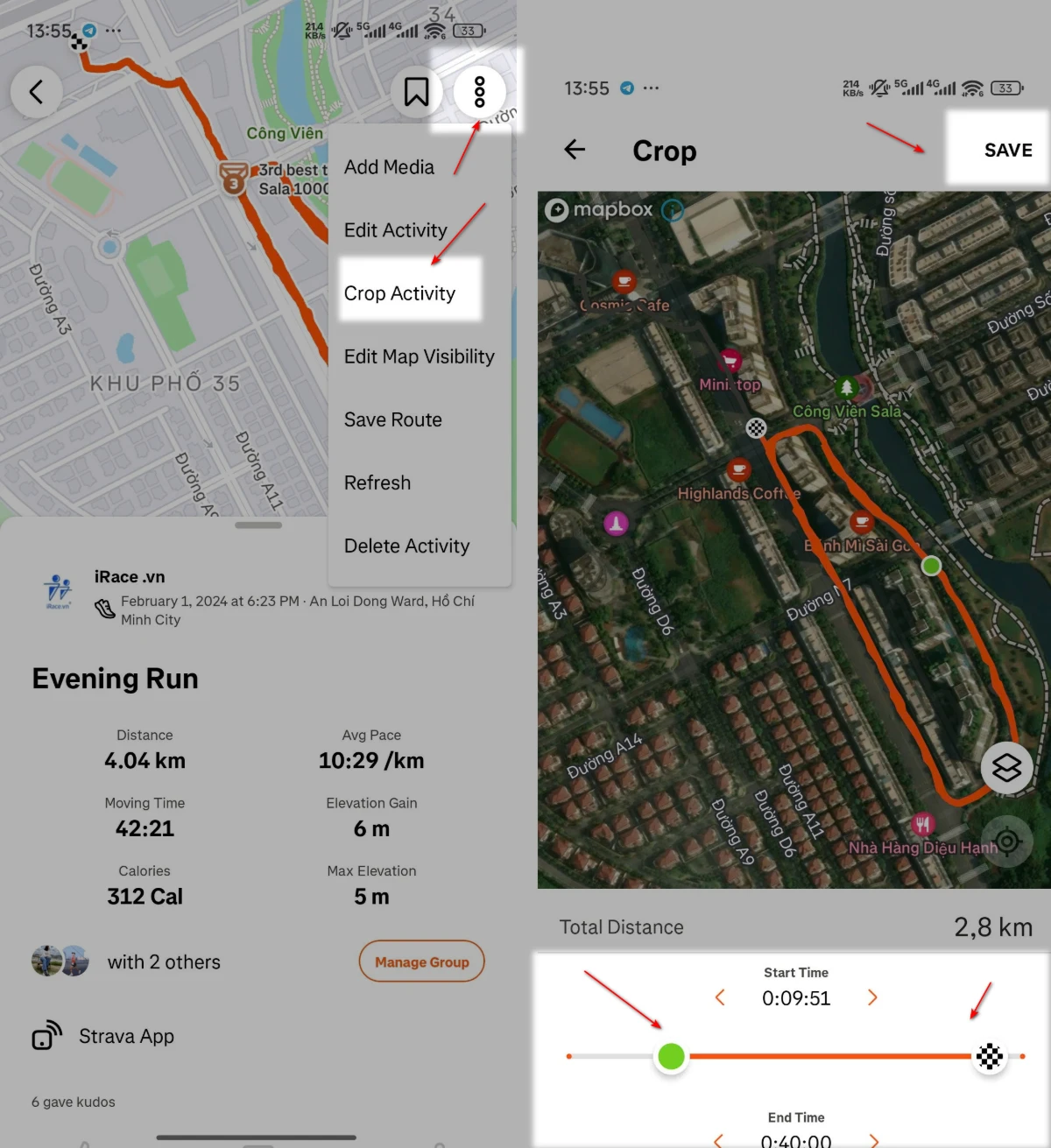
3. Điều chỉnh: Tương tự như trên web, bạn sử dụng thanh trượt để giới hạn vùng dữ liệu.
Quy tắc màu sắc: Bạn sẽ giữ lại (keep) phần màu cam. Phần bị loại bỏ (remove) sẽ hiển thị màu xanh dương (trên iOS) hoặc màu xám (trên Android).
4. Tinh chỉnh chi tiết: Sử dụng các mũi tên điều hướng để thay đổi thời gian bắt đầu hoặc kết thúc chính xác đến từng giây. Đây là ưu điểm của cách crop hoạt động trên Strava trên mobile.
5. Lưu: Nhấn Save (Lưu) để áp dụng.
Xử lý các tình huống phức tạp và lỗi dữ liệu
Đôi khi, vấn đề của bạn nằm ngoài khả năng xử lý của công cụ Crop cơ bản. Dưới đây là các giải pháp nâng cao:
Dữ liệu xấu (Bad data) nằm ở giữa hoạt động
Nếu bạn quên tắt đồng hồ, leo lên xe đi một đoạn, rồi lại xuống chạy tiếp, đoạn dữ liệu sai sẽ nằm ở giữa. Cách crop hoạt động trên Strava thông thường sẽ vô hiệu trong trường hợp này vì nó chỉ cắt hai đầu.
- Giải pháp: Bạn buộc phải sử dụng công cụ Split (Tách) để chia hoạt động đó thành hai phần riêng biệt tại điểm bắt đầu lỗi. Sau đó, bạn mới có thể crop bỏ phần bị lỗi ở cuối của hoạt động thứ nhất hoặc đầu của hoạt động thứ hai.
Toàn bộ hoạt động bị ghi nhận sai (Dùng xe có động cơ)
Nếu bạn lỡ ghi lại toàn bộ chuyến đi bằng ô tô dưới dạng “Run” hoặc “Ride”, việc crop sẽ không giải quyết được vấn đề bản chất.
- Giải pháp: Hãy thay đổi loại hoạt động (Activity Type). Strava khuyến nghị chuyển sang loại Workout (Tập luyện). Lưu ý rằng khi đổi loại hoạt động, dữ liệu này sẽ không còn được tính vào Bảng xếp hạng Đoạn đường (Segment Leaderboards).
Phát hiện dữ liệu sai của người khác
Bạn chỉ có thể thực hiện cách crop hoạt động trên Strava trên chính dữ liệu của mình. Nếu thấy người khác chiếm KOM/QOM bằng dữ liệu lỗi (quên tắt GPS khi lên xe), bạn có thể sử dụng tính năng gắn cờ (flag) hoạt động đó. Hành động này sẽ loại bỏ thành tích của họ khỏi Bảng xếp hạng cho đến khi họ tự sửa lỗi.
Phải làm gì khi lỡ tay cắt sai? (Quy trình khôi phục)
Một lưu ý cực kỳ quan trọng: Không có nút “Hoàn tác” (Undo) cho công cụ Crop. Khi bạn đã nhấn Lưu, dữ liệu bị cắt sẽ biến mất khỏi hiển thị. Tuy nhiên, dữ liệu gốc vẫn được lưu trên máy chủ (trong một khoảng thời gian hoặc dưới dạng raw data).
Nếu bạn thực hiện cách crop hoạt động trên Strava bị lố tay hoặc sai vị trí, hãy bình tĩnh thực hiện quy trình “cứu cánh” sau:
1. Xuất dữ liệu gốc:
Truy cập trang hoạt động trên Website Strava (không dùng app), nhấp vào dấu ba chấm và chọn Export Original (Xuất bản gốc). File dữ liệu gốc (thường là .fit, .gpx hoặc .tcx) sẽ được tải về máy tính.
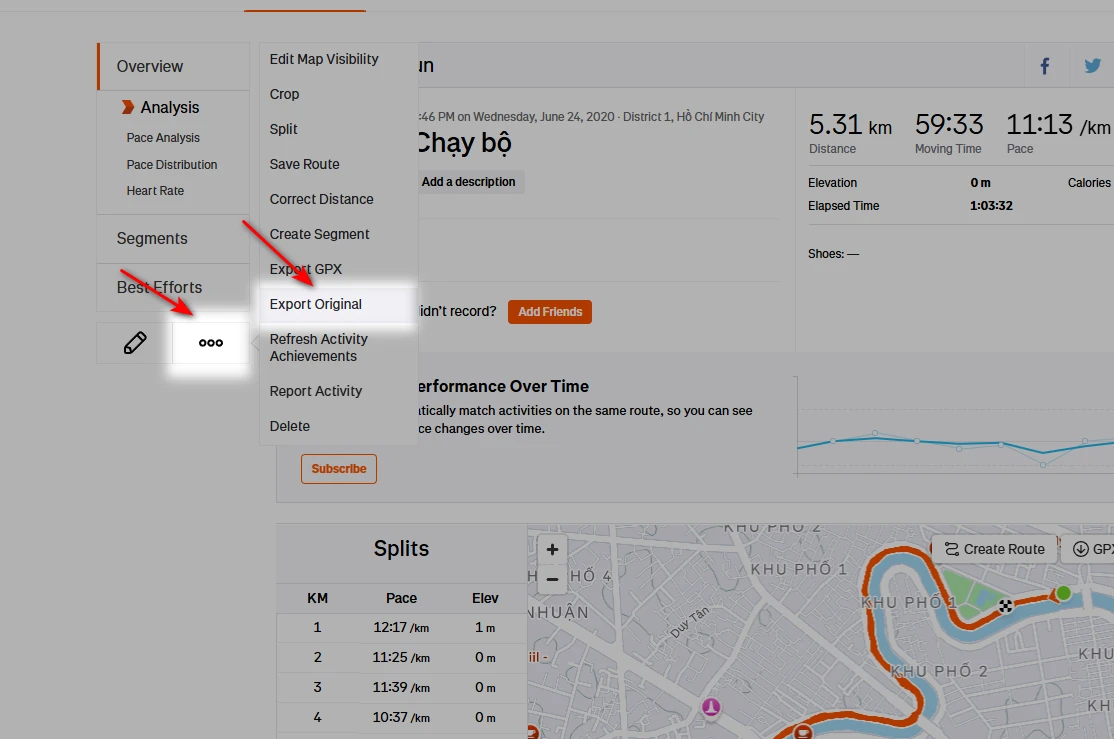
2. Xóa hoạt động lỗi:
Sau khi đã tải xong file gốc, bạn cần Xóa (Delete) hoạt động đã bị cắt sai trên Strava.
Lưu ý: Việc xóa này sẽ làm mất vĩnh viễn các lượt Kudos, bình luận và hình ảnh gắn liền với hoạt động đó.
3. Tải lên lại:
Truy cập trang upload tại đây và tải lên file gốc bạn vừa xuất ở bước 1. Lúc này, bạn sẽ có lại hoạt động nguyên bản chưa qua chỉnh sửa và có thể thực hiện lại thao tác crop cẩn thận hơn.
Kết luận
Hiểu và vận dụng thành thạo cách crop hoạt động trên Strava không chỉ giúp trang cá nhân của bạn chuyên nghiệp hơn mà còn góp phần duy trì tính công bằng (fair-play) trong cộng đồng thể thao. Dù là lỗi GPS khách quan hay sự cố quên tắt đồng hồ chủ quan, công cụ Crop luôn là giải pháp đầu tiên và hiệu quả nhất để làm sạch dữ liệu tập luyện của bạn.
Xem thêm: Các lỗi thường gặp khiến hoạt động Strava không được ghi nhận trên iRace